
Трям! :) По случаю пришёл на тест только купленный ноут MSI VR610-X. Получилась целая история. Затем долго всматривалась, где же эта маленькая коробочка… …и уже начала нервничать, ходя вокруг коробки, ведь ноутбука в ней не оказалось А всё потому, что я его успел вытащить ещё на границе входа в комнату Ноутбук, при том, что имеет 15-ти дюймовую матрицу, довольно лёгкий и чётко держится в руках из-за качественного пластика. Самое вкусное у ноутбука внутри: в нём уютно уместился двух-ядерный Athlon64 X2 1,8ГГц, 2Гб DDR2 оперативки, чтобы быть готовой к оккупации Vista, винчестер объёмом 160Гб, встроенное видео на базе Radeon X1200 и пишущий DVD привод. Конечно же внутри также отыскалась ставшая уже стандартом в ноутбуках wi-fi сетевая карта, обычная ethernet, аналоговый модем и кардридер. Что же, из этого видно — данный ноутбук является современным инструментом для работы и нетребовательных развлечений. Отдельно упомяну, что, как видно на фото выше, клавиатура в нём полноразмерная,клавиши «калькулятора» справа присутствуют — это приятно сказывается во время работы в офисных приложениях и часто в интернете (при наборе длинных цифровых паролей, например). Мне досталася экземпляр без предустановленной windows, что заметно снизило его продажную стоимость. В реальной работе ноутбук работал довольно «шустро», как и положено. Тачпад довольно отзывчивый, без пробуксовок, которые наблюдаются в некоторых ноутбуках Acer. Комплект, с которым поставляется ноутбук, довольно спартанский: сам ноут, блок питания, два диска, инструкция и гарантийная книжечка. Никаких бонусов. В целом ноутбук очень понравился — своим внешним видом, эргономичностью, скоростью работы и конечно же ценой (в Украине 3700 грн.). Отдавать его назад хозяину очень не хотелось, но всё-таки пришлось. Кстати, куда больше возмущалась Люська, которая, обидевшись на меня, заняла коробку под своё новоё жильё. Надеюсь, что вам было интересно и вы подчерпнули что-то новенькое и просто зарядились позитивом от увиденной Люськи. Распространение ссылки на сей обзор приветствуется (: 
:0=) Встречайте нашего красавца!=)
пятница, 9 мая 2008 г.
Мини-обзор ноутбука MSI VR610-X по-кошачьи


понедельник, 5 мая 2008 г.
Как подружить Google Календарь с КПК
Привет, читатель!
Сегодня я расскажу, как настроить синхронизацию между воистину удобным сервисом Google Calendar и вашим КПК (или коммуникатором). Вопрос об этом поступил на почту от Виктора, за что ему спасибо. Напоминаю, что я открыт для всех — пишите смело (:
Итак, для начала, почему именно с Google Calendar? Потому что он бесплатен, прост и удобен, русифицирован и является сервисом Google, который, в свою очередь, взаимодействует с другими сервисами, например Google Mail, для создания общей адресной книги и другого. Ещё один огромный плюс — Google Calendar доступен с любого места, где есть интернет.

Погуглив всего 5 минут, я уже разыскал несколько способов. В итоге мы имеем два варианта:
- Синхронизация Google Calendar со стационарным Outlook и дальнейшая синхронизация с КПК через ActiveSync.
- Синхронизация между Google Календарь и Windows Mobile напрямую, минуя стационарный «Оутлук».
Стоит сразу отметить, что в обоих способах возможно двухсторонняя синхронизация, то есть как изменив что-либо в Google Calendar вы увидите изменения в вашем карманном Outlook, так и изменив что-то непосредственно в планировщике КПК вы увидите эти изменения в «Гугл Календарь» при запуске синхронизации.
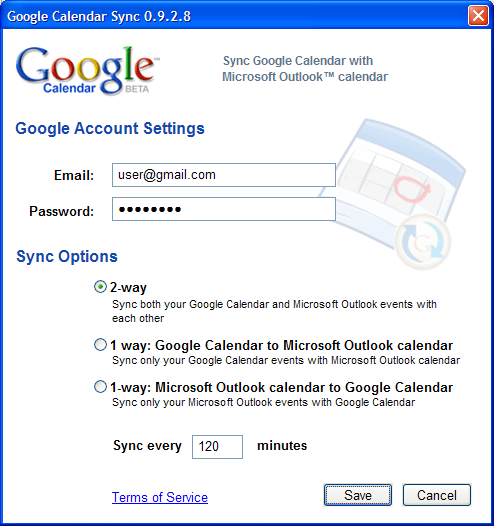
Теперь собственно практика. Первый путь (связка Outlook + GoogleCalendar) реализовать гораздо проще. Более того, об этом уже позаботилась команда Google, создав программу Google Calendar Sync. Это маленькая утилита с минимум настроек, которая, тем не менее, справляется со своей задачей на 100%. После установки она спросит ваши учетные данные Google, частоту синхронизации и попросит выбрать тип синхронизации: 2-х стороннюю, одностороннюю — из Google Calendar в Microsoft Outlook) или наоборот. И всё, дальше она тихо скроется в трей и в любое время выполнит синхронизацию по вашему требованию или автоматом.
Минус у этого способа только один — продолжение использования Outlook, как промежуточного звена. Проблема в том, что не в каждом КПК сейчас бесплатно дают стационарный Outlook. Честно говоря, проблема довольно натянута для нашей местности, так как всё равно у 95% пользователей дома стоит пиратская версия офис. Однако на предприятиях, где давление на использование пиратского софта усиливается, часто начали закупать лицензионные версии MS Office, часто облёгченные, без Outlook’а, а то и вообще ставить бесплатную альтернативу — OpenOffice, где оутлука нет в прицнипе. Ещё один потенциальный минус данного способа, что мы по-прежнему привязаны синхронизацией с большим компьютером, то есть на лицо потеря мобильности. Если вас это не пугает, как меня, то лучше не заморачивайтесь следующим способом.
Вот мы и подошли ко второму варианту, где убран стационарный Outlook как избыточное звено.
Для его осуществления придумано две программы — OggSync и GooSync.
Я испытал только первую, потому что вторая требует специальной регистрации на их сайте, такова схема её работы.
В это же время OggSync довольно простая программа, однако платная, что есть огромный минус. Она быстро устанавливается, при запуске запрашивает ваши учетные данные Google и спрашивает варианты синхронизации, то есть всё как в первом способе, с той лишь разницей, что настройка идёт изначально на КПК, минуя компьютер. Сам процесс синхронизации проводится через интернет, который сейчас доступен вашему КПК/коммуникатору. В моем случае это был стационарный интернет большого компьютера, который транслировался через ActiveSync. И сразу возникли проблемы, синхронизация с календарем в сторону КПК прошла успешно, а вот создание задания с КПК закончилось внезапным выходом программы. Побороть глюк так и не получилось. Но если есть желание, то попробуйте на вашей модели, может, вы добьетесь позитивного результата. И на всякий случай привожу ссылку на вторую программу.

Ссылки на посылки :-)
Upd: Виктор сообщил, что OggSync на его машинке прекрасно работает и более того, существует бесплатная версия. Так что пробовать можно смелее, мне, видимо, просто не повезло ;-)
воскресенье, 20 апреля 2008 г.
Бесплатный словарь для КПК — TranslateIt!


Программа TranslateIt! для КПК это контекстный словарь для мобильных устройств наМожешь скачать программу с оф.сайта или по прямой ссылке.
базе операционной системы Windows Mobile. С помощью нашей программы Вы сможете получить
перевод любого слова, просто выделив его и нажав "горячую клавишу". Программа
содержит следующие словари:
- Англо-русский словарь насчитывает более 108.000 словарных статей
- Русско-англиский - более 66.000.
В новой версии:
- если КПК работает под управлением операционной системы Windows Mobile 5.0 или
выше, то программа будет работать без дополнительной установки Compact Framework
- значительно ускорен процесс запуска программы
- значительно уменьшен объем оперативной памяти занимаемый программой
- изменен вид окна с переводом
суббота, 16 февраля 2008 г.
Советы электронного чтения на КПК
Сегодня я дам небольшой совет. Если вы часто читаете книги на своем КПК/коммуникаторе и делаете это с помошью программы AlReader2, как я, то будет полезно узнать, что при чтении в режиме полного экрана перелистывать страницу можно не только нажатием клавиш джойстика, но сенсорно, нажатием пальца на экран. Тут всё просто, делите условно экран на верхнюю половину и нижнюю и, соответственно, если вы «тапните» где-то в верхней половине, то переместитесь на страницу назад и наоборот вперёд, если прикоснётесь пальцем по нижней части. Нажатие в пределах «экватора» (середины) осуществит выход из полноэкранного режима. Способ работает при обычном и ландшафтном режиме отображения текста. Понятия не имею, почему я раньше этого не замечал, мучался с джойстиком, особенно доставало в тесном общественном транспорте, когда тебя жмут со всех сторон.
Кстати, если вы используете другую «читалку», то рекомендую попробовать насладиться AlReader’ом. Зайдите на оф.сайт, где узнаете все преимущества, а также сможете бесплатно скачать программу.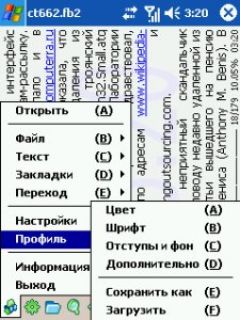
воскресенье, 3 февраля 2008 г.
BlueMouse 1.2 / Мышь в вашем КПК
Ты наверное заметил, что я не часто обновляюсь, но уверяю, что это делается целенаправленно, потому что толковые вещи попадаются не часто, а публиковать каждую техническую новость здесь не имеет смысла, всё таки блог создавался с целью приносить реальную пользу, над чем я и работаю :)
Сегодня обнаружил очередную полезную в хозяйстве любого владельца КПК или коммуникатора вещь: программа BlueMouse позволяет использовать компьютерную беспроводную мышь (bluetooth) для управления вашим мобильным устройством.


Возможности программы BlueMouse:
- Универсальная поддержка Bluetooth-профиля HID
- Возможность работы с любой стандартной Bluetooth-мышью;
- Функция энергосбережения - BlueMouse обеспечивает потребление минимума энергии, насколько это возможно;
- Гибкие настройки курсора и действий мыши (17 вариантов);
- Возможность использования мыши в играх.
- Одновременное использование мыши и клавы.
Сайт
вторник, 22 января 2008 г.
Быстрая смена владельца с EasySetOwner
Очень часто программы от зарубежных разработчиков, которые приходят к нас с серийными номерами расчитаны на определенное имя владельца, отличное от указанного вами, а менять имя ради одной программы зачастую не хочется... вот тут-то это программа нам и поможет :)

Скриншоты:


Версия программы: 3.0
Способ распространения: бесплатно
Поддерживаемые системы: PPC2002, WM2003(SE), WM5, WM6
Минимальные требования: .NET Compact Framework 1.0 или 2.0 (по-умолчанию стоят начиная с WM2003SE)
Краткое описание:
Русский/Английский интерфейс
Возможность добавления иконки в трей
Автоматическая смена владельца после закрытия запущенной программы/Смена через определенное время
Неограниченное количество программ и Владельцов
Новое в версии 3
Изменение любой инфы Владельца (имя, почта, адрес и т.д.)
Можно просто изменить Владельца
Ведение лога (для фикса багов)
Ставить желательно в основную память
воскресенье, 13 января 2008 г.
FAQ по КПК ASUS A626/A686/A696
Собрал сборник часто задаваемых вопросов и ответов по КПК ASUS серии A626/A686/A696 на основе FAQ на форуме 4PDA. Орфография и информативность оригинала сохранена :)
 Вопрос: глюк такой: не ставятся программы на SD карточку, только в основную память. Причем, пробовал разные карты. Девайс карту видит, с ней работает (воспроизведение видео,аудио,копирование-перемещение файлов и пр.),а CAB-ы ставить, даже с помощью cabinstl не хочет. Какие будут мнения?
 Ответ: А как карточка называется? Если русскими, проблема может быть в этом. Надо в HKEY_LOCAL_MACHINE\System\StorаgeManаger\Profiles\ SDMemory\Folder заменить на "SD card".
В: кстати , какую максимальную по объему карточку поддерживает наш КПК?
О: У меня Asus A636N и карточка на 4 Gb TRANSCEND 150x уже наверное год и ни каких проблем ни с картой памяти после сна ни с калибровкой экрана!!!После обновления до виндовс 6 тоже все супер!!! Думаю, у кого проблема с картой памяти, то в том, что у них карта отформатирована в FAT 16 а не в FAT 32!!!
В: Народ! подскажите по настройке GPS в Асус А696. Надо ли что то указывать в настройках в пункте external gps. И если надо то какие порты? Или там оставлять none а в программе типа Новител указывать сом5 протокол NMEA и скорость 9600?
О: Порт - Сом5:
протокол - NMEA
скорость - 4800 bps
В: Возможно ли соединить ASUS с телефоном, чтобы звонки с телефона шли на ASUS?
О:
1. Включаем BT на КПК и телефоне.
2. Запускаем программу BtHandsFreeDevice.exe (одноимённый файл находится в корне папки Windows; учтите, он скрытый и системный; увидеть его можно, в частности, с помощью Resco Explorer, включив в настройках показ всех файлов)
3. Нажимаем в программе кнопку "Настройка телефона". Появятся 4 цифры.
4. Запускаем поиск BT-аксессуаров на телефоне. Он находит КПК. Выбираем его. На вопрос "Заменить громкую связь?" (по крайней мере, он спрашивает это у меня на Siemens s55) отвечаем "да".
5. Вводим BT-PIN (те 4 цифры, которые высветились на экране КПК).
6. На экране КПК должны появиться 6 больших кнопок для управления телефоном.
В: Люди, дык кто-нибудь скажет где этот BtHandsFreeDevice.exe найти? Укажите плиз полный путь и чем открывать. ОЧЕНЬ НАДО!!!! Или это прикол такой? Я тоже облазил всю Winду WM6 с последней прошивкой (735) и такого файла не нашел. А все так было красиво расписано...
О: Файл "\Windows\BtHandsFreeDevice.exe"
В реско експлорере заходим меню>настройки>основные>обозреватель и снимаем ВСЕ(!!!) галочки, после этого жмем "готово".
Далее переходим в \Windows, открываем клавиатуру и на английской раскладке набираем буквы "b" "t" "h" .У меня уже на "h" курсор упирается в нужный файл BtHandsFreeDevice.exe 285Kb.Примерно также и в проводнике. Пробуйте.
"видит" программа total commander без всяких настроек и галочек( просто для информации).
В: Кто ставил iGo на 6 винды, что-то какая-то ошибка непонятная выскакивает...
О: Июньская версия не работает даже с последней прошивкой (во всяком случае у меня). Поставь апрельскую, прекрасно работает и никаких глюков.
Если карта SDHC, то для КПК нужен соответствующий патч, но с ним iGO не дружит.
В: Единственная, но серьезная проблема у меня после перехода на WM6 – это "потеря" карточки при выходе из спящего режима.
О: Решение проблемы с карточками в вм6 (А696).
Создать параметр (dword) DisablePowerManagement = 0 в ветке HKLM\drivers\sdcard\clientdrivers\Class\sdmemory_class, и такой же параметр в подпапке High_capacity.
Для этого:
1) устанавливаешь любой редактор реестра, resco, PHM RegEdit, SKTools или еще какой (есть встроенный в Total Commander).
2) В этом редакторе находишь ветку: HKLM\drivers\sdcard\clientdrivers\Class\sdmemory_class
и там создаешь параметр тип — dword, имя — DisablePowerManagement, значение — 0,
3) сохраняешь, выходишь.
Если правил SKTools можно сразу SoftReset делать. Если другим редактором, надо подождать сколько-то секунд и потом SoftReset.
Последняя прошивка 0735, исправляет эту проблему. Качать с www.asus.ru
В: И Хард Резет сделать не получилось.
О: Хард резет для этих девайсов A(626/686/696):
Центральная кнопка джойстика+резет - 2-3 секунды( именно подержать - проверено).
Далее:
кнопка с микрофоном (самая левая(или нижняя при ландшафте) - покинуть экран.
Кнопка вращения (самая правая(или верхняя при ландшафте) - сделать Хард резет.
Про сочетание кнопок написано в мануале, а вот про 2-3 секунды - не написано.
В: Есть один вопрос, можно ли пустить девайс в интернет по USB по время сеанса ActiveSync? Если да, то как? Искал информацию, но так и не нашел.
О: Если ББ в инете, то при подключении зверька через ActiveSync он автоматически оказывается в инете. Там есть в настройках (Файл -> Параметры подключения -> Компьютер подключен к...) - попробуй "Интернет", если "Автоматически" не срабатывает.
В: Как зайти в "калибровку экрана" с помощью хард-кнопок?
О: Для калибровки экрана нажмите кноку Power и, не отпуская её, центральную кнопку джойстика.
В: При переводе экрана в альбомную ориентацию он переворачивался на 270 градусов (т.е. правый бок становится низом экрана). Как сделать, чтобы он переворачивался на 90 градусов (т.е. левый бок становился низом экрана)?
О: В HKLM\System\GDI\Rotation параметры landscapefixed и landsсapeMode должны иметь значение 4 (каждый).
В: Как правильно настроить идущий в комплекте Навител Навигатор?
О: Настройки устройства:
Меню "Пуск" -> "настройки" -> "система", иконка "GPS". Ставим следующие параметры:
- программный порт - НЕТ
- аппаратный (оборудование) - 5
- скорость - 4800
- доступ - должна стоять галка.
Теперь запускаем программу "Навител Навигатор", нажимаем "меню", "настройки", иконка (вкладка) "GPS".
Источник - Com port
Нажимаем стрелочку вправо, ставим 5 com порт.
Протокол - NMEA -0183
Способ чтения данных - пассивный
Скорость чтения данных -4800
На иконке "спутник" должна стоять галочка (т.е. приемник включить).
Настройки работают и для других программ (в т.ч. для ГИС Русса). Самое главное - отключить программный порт.
В: если перешел на WM6 назад дороги нет?
О: Если кому интересно, получила официальный ответ относительно прошивки асусов 6-ой виндой: откат невозможен. Т.ч. не торопитесь прошивать своих прямоугольных друзей.
В: Хочу купить карточку SD на 4 Гб. но не знаю, подойдет или нет. В магазине сказали, что вряд ли но распечатывать и пробовать не захотели. Говорят потом никто не купит. А кто знает?
О: По полученной от Службы поддержки ASUS информации следующие карты протестированы ими на совместимость:
"Данная модель была протестирована на совместимость с картами:
1)SDHC Card:
FOR Window Mobile 6
Apacer-4 GB (SDHC-c2)
SanDisk-4 GB (SDHC-c2)
Toshiba-4 GB (SDHC-c4)
Trandscend-4 GB (SDHC-c6)
Transcend-4 GB (Mini SDHC-c2)
FOR Window Mobile 5
Apacer-4 GB (SDHC-c2)
SanDisk-4 GB (SDHC-c2)
Toshiba-4 GB (SDHC-c4)
Trandscend-4 GB (SDHC-c6)
Transcend-4 GB (Mini SDHC-c2)
2)SD Card:
A-DATA 4 GB
Apacer 1 GB
Apacer 256 MB
Apacer 512 MB
KingMax 1 GB
KingMax 512 MB
KingMax 256 MB
M-System 2 GB
M-System 1 GB
M-System 256 MB
M-System 512 MB
SanDisk 512 MB
Transcend 1GB
Transcend 256 MB
Transcend 512 MB
Transcend-4 GB (SD 150X)
Vanguard 2 GB
Vanguard 256 MB
Mini-SD Card:
Apacer 1 GB
Apacer 2 GB
Apacer 256 MB
Apacer 512 MB
Vanguard 1GB
Vanguard 256 MB
Vanguard 512 MB
Теоретических ограничений на объем карт памяти нет.
(ограничения файловой системы).
!!! Отсутствие карточки в списке не означает несовместимость.
В: Как в 696 загрузится в безопасном режиме ?
О: Я в безопасный режим захожу так: нажимаем софтрезет. Появляется синий экран ASUS. После этого появляется экран с картинкой и в этот момент надо опять нажать софтрезет. Опять появляется синий экран ASUS и дальше выскакивает окошко с инструкцией по загрузке безопасного режима.
В: Как переключить клавиатуру на английский алфавит, чтобы она обратно не перескакивала???
О: XForce,
двойной тап на переключателе, тоже самое с верхним регистром (типа CAPS LOCK).
Общепринятые сокращения
БТ - Bluetooth
ББ - Большой Брат (персональный компьютер)
Зверёк - КПК
Reset - программный сброс (перезагрузка WM)
ХР - Хардресет, аппаратный сброс
iSecretary 1.1 - программный автоответчик для коммуникаторов
Натолкнулся на интересную программу, однако не для меня, а счастливых владельцев коммуникаторов. Программа только начала свой путь, проект в активном развитии.

- поднимает автоматически трубку на заданное время, после первого звонка..
- прогрывает файл позвонившему (есть проблема плохо позвонивший сылышит этот файл, к сожалению аппаратное ограничение ничего сделать нельзя).
- записывает все что скажет позвонивший, за заданное время и ложит трубку.
- фильтр по телефонной книге (на контакт можно назначить отдельный wav).
- Интерфейс английский.
ОГРАНИЧЕНИЕ/РЕКОМЕНДАЦИИ:
- предупреждаю что могут быть очень сильные конфиклты с программами на подобии диктофонов и т.д.
В планах:
- сделать black/white лист
- усовершенствовать передачу голоса в линию.
- сделать автоответ СМС.

Требования:
WM5 или выше, ARM 200Mhz минимум, 4 МБ оперативы.
Не требует установки, копируете содержание архива на покет и пользуетесь, работает как с карты памяти так и без.
Проверенно на: ASUS P525.
Скачать (rapidshare.com)
Code: 4pda.ru
Key: 3419FD41A11EE4
Ключ действителен только для первой версии в целях тестирования.
вторник, 8 января 2008 г.
Игра Mahjongg Deluxe 3D 1.4
Mahjongg Deluxe 3d - реализация головоломки МаДжонг в трехмерном варианте. Для повышения скорости работы предусмотрен также традиционный 2D вариант. По правилам головоломки, вам надо находить пары одинаковых фишек, причем эти фишки должны быть не закрыты с одной из сторон другими фишками. 1 набор фишек, 7 видов расклада, 2 вида фона и 2 мелодии.
Увы, на моем ASUS A686 отказался работать. Ну не любят ASUS'ы что-то ландшафтные полноэкранные игры :( Если у вас другой КПК или коммуникатор, можете смело ставить.

- Хорошая быстрая реализация 3D
- 2D режим для ускорения работы
- Музыка
- Простой интерфейс
- Полностью расширяемая игра
- Формат видов расклада - Kyodai
Файл:
Инсталлер: [CAB-архив]
Требования и х-ка: PPC2002, WM2003, WM2003SE, WM5
Скачать (Rapidshare.com)
воскресенье, 6 января 2008 г.
Как превратить КПК в веб-камеру
Нашёл интересную программу - WebCamera Plus 2.0. В случае, если в вашем КПК или коммуникаторе есть камера, с помощью неё, она может выступить в роли веб-камеры вашего компьютера и вы сможете ей воспользоваться в том же скайпе. При чем не только камерой, но и встроенным микрофоном вашей машинки.

Возможности программы WebCamera Plus:
- Работа через любые подключения: USB ActiveSync, Wi-Fi, Bluetooth, GPRS, 3G, LAN
- Поддержка множества программ: Skype, MSN Messager, Yahoo Messager, Virtual Dub и другие
- Перехват видео с дисплея мобильного устройства, запись видеоролика на ПК
Скачать


