
Привет, читатель!
Сегодня я расскажу, как настроить синхронизацию между воистину удобным сервисом Google Calendar и вашим КПК (или коммуникатором). Вопрос об этом поступил на почту от Виктора, за что ему спасибо. Напоминаю, что я открыт для всех — пишите смело (:
Итак, для начала, почему именно с Google Calendar? Потому что он бесплатен, прост и удобен, русифицирован и является сервисом Google, который, в свою очередь, взаимодействует с другими сервисами, например Google Mail, для создания общей адресной книги и другого. Ещё один огромный плюс — Google Calendar доступен с любого места, где есть интернет.

Погуглив всего 5 минут, я уже разыскал несколько способов. В итоге мы имеем два варианта:
- Синхронизация Google Calendar со стационарным Outlook и дальнейшая синхронизация с КПК через ActiveSync.
- Синхронизация между Google Календарь и Windows Mobile напрямую, минуя стационарный «Оутлук».
Стоит сразу отметить, что в обоих способах возможно двухсторонняя синхронизация, то есть как изменив что-либо в Google Calendar вы увидите изменения в вашем карманном Outlook, так и изменив что-то непосредственно в планировщике КПК вы увидите эти изменения в «Гугл Календарь» при запуске синхронизации.
Теперь собственно практика. Первый путь (связка Outlook + GoogleCalendar) реализовать гораздо проще. Более того, об этом уже позаботилась команда Google, создав программу Google Calendar Sync. Это маленькая утилита с минимум настроек, которая, тем не менее, справляется со своей задачей на 100%. После установки она спросит ваши учетные данные Google, частоту синхронизации и попросит выбрать тип синхронизации: 2-х стороннюю, одностороннюю — из Google Calendar в Microsoft Outlook) или наоборот. И всё, дальше она тихо скроется в трей и в любое время выполнит синхронизацию по вашему требованию или автоматом.
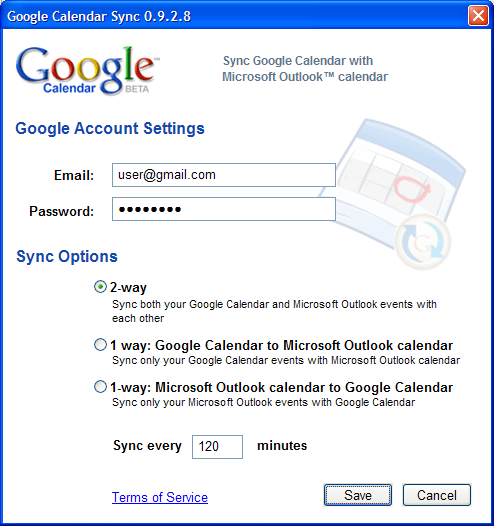
Минус у этого способа только один — продолжение использования Outlook, как промежуточного звена. Проблема в том, что не в каждом КПК сейчас бесплатно дают стационарный Outlook. Честно говоря, проблема довольно натянута для нашей местности, так как всё равно у 95% пользователей дома стоит пиратская версия офис. Однако на предприятиях, где давление на использование пиратского софта усиливается, часто начали закупать лицензионные версии MS Office, часто облёгченные, без Outlook’а, а то и вообще ставить бесплатную альтернативу — OpenOffice, где оутлука нет в прицнипе. Ещё один потенциальный минус данного способа, что мы по-прежнему привязаны синхронизацией с большим компьютером, то есть на лицо потеря мобильности. Если вас это не пугает, как меня, то лучше не заморачивайтесь следующим способом.
Вот мы и подошли ко второму варианту, где убран стационарный Outlook как избыточное звено.
Для его осуществления придумано две программы — OggSync и GooSync.
Я испытал только первую, потому что вторая требует специальной регистрации на их сайте, такова схема её работы.
В это же время OggSync довольно простая программа, однако платная, что есть огромный минус. Она быстро устанавливается, при запуске запрашивает ваши учетные данные Google и спрашивает варианты синхронизации, то есть всё как в первом способе, с той лишь разницей, что настройка идёт изначально на КПК, минуя компьютер. Сам процесс синхронизации проводится через интернет, который сейчас доступен вашему КПК/коммуникатору. В моем случае это был стационарный интернет большого компьютера, который транслировался через ActiveSync. И сразу возникли проблемы, синхронизация с календарем в сторону КПК прошла успешно, а вот создание задания с КПК закончилось внезапным выходом программы. Побороть глюк так и не получилось. Но если есть желание, то попробуйте на вашей модели, может, вы добьетесь позитивного результата. И на всякий случай привожу ссылку на вторую программу.

Ссылки на посылки :-)
Upd: Виктор сообщил, что OggSync на его машинке прекрасно работает и более того, существует бесплатная версия. Так что пробовать можно смелее, мне, видимо, просто не повезло ;-)


